
IdoSell (ręcznie)
Quomerce dodasz do sklepu IdoSell dwoma dodatkami w Dodatki HTML i JavaScript. Zajmie to około dziesięciu minut i nie potrzeba programisty.
1. Weź klucz z Quomerce
Dział zatytułowany „1. Weź klucz z Quomerce”-
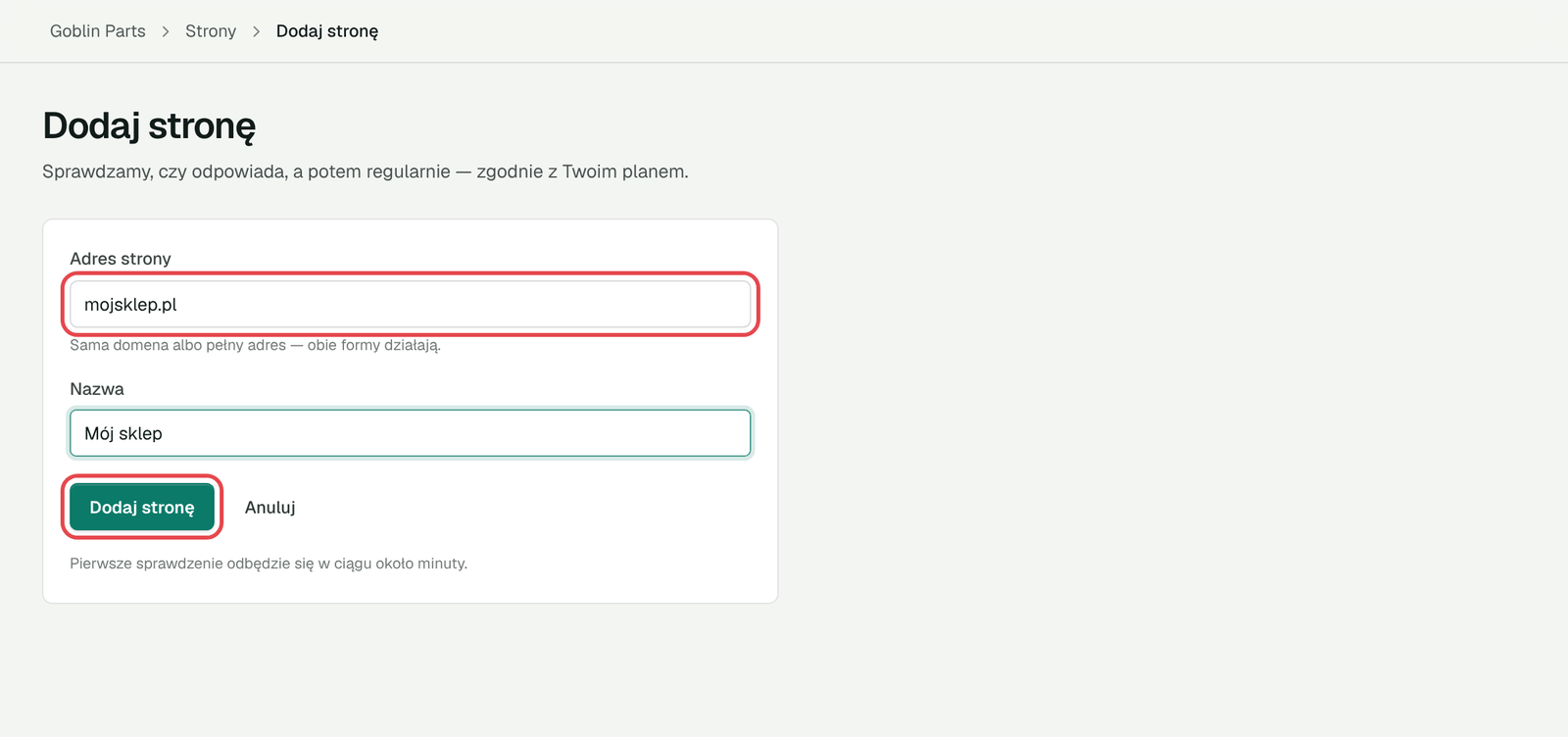
Zaloguj się na app.quomerce.com, otwórz Strony i kliknij Dodaj stronę. Wpisz adres sklepu. Więcej w Dodaj stronę.
-
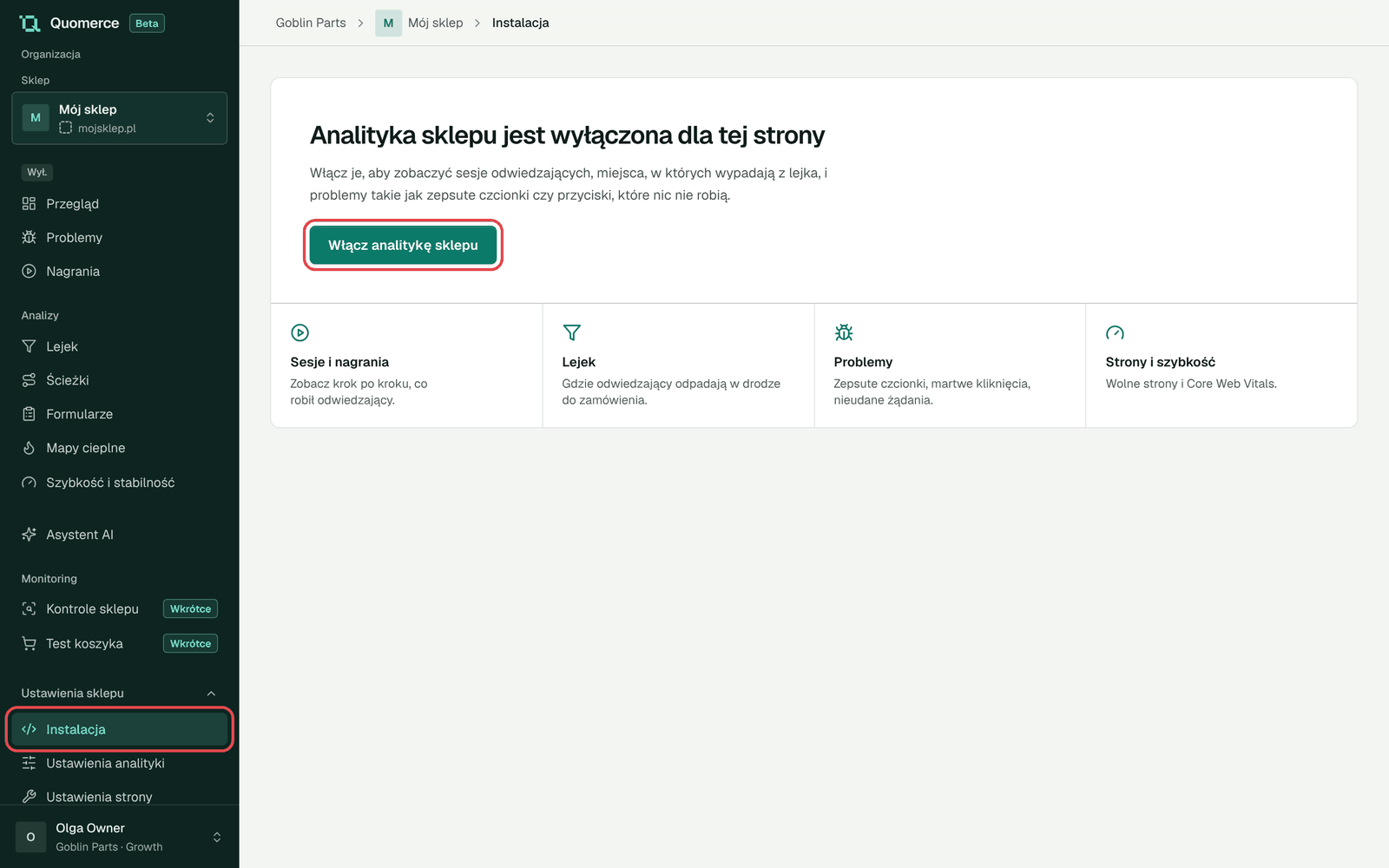
Otwórz stronę, przejdź do Ustawienia sklepu → Instalacja i kliknij Włącz analitykę sklepu.
-
Skopiuj Klucz publiczny z ramki Klucz strony. Zaczyna się od
pk_live_.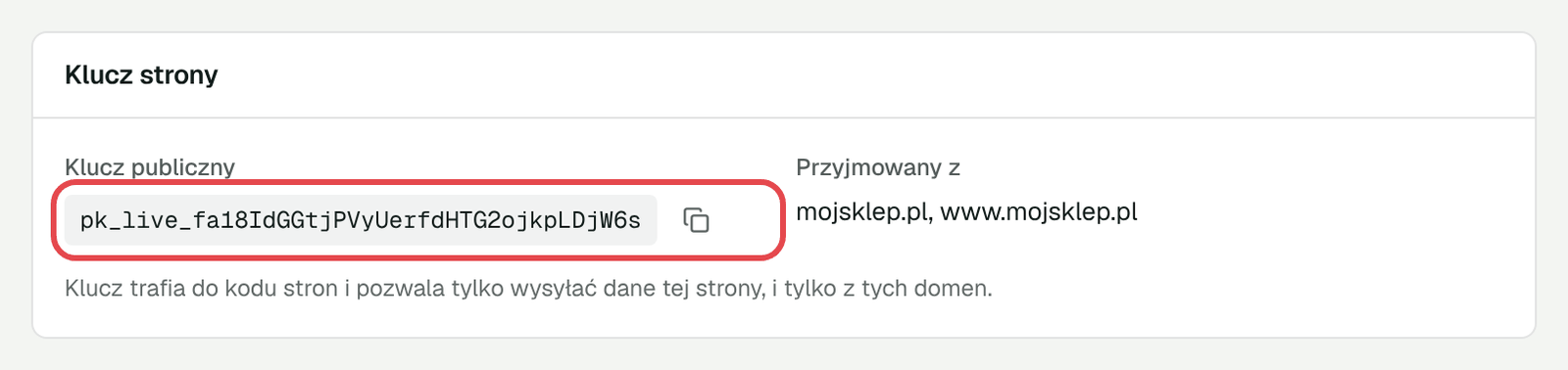
-
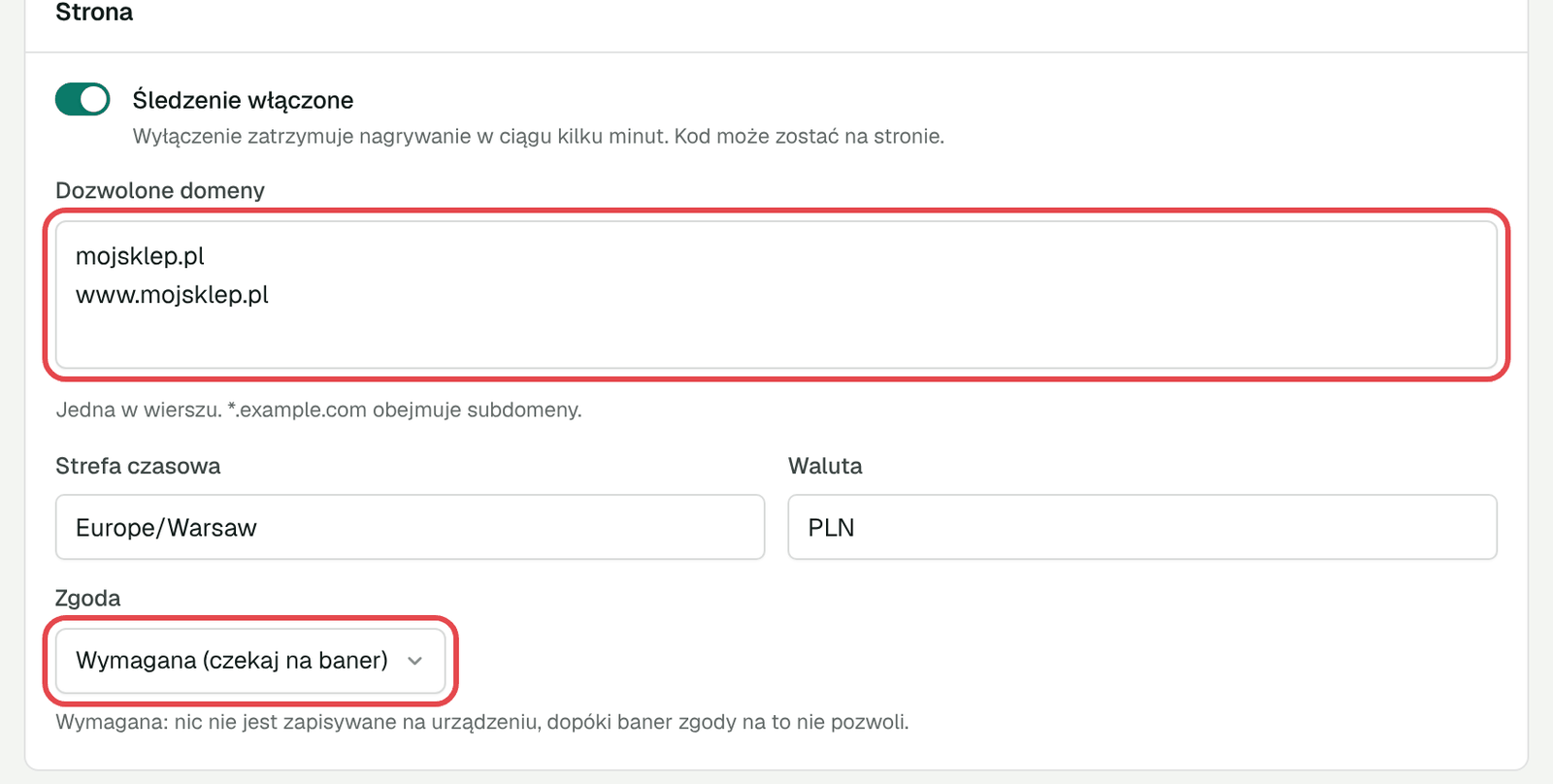
Otwórz Ustawienia analityki i sprawdź dwie rzeczy:
- Dozwolone domeny mają każdy adres, pod którym działa sklep. Quomerce sam wpisuje Twój adres z
wwwi bezwww. Dopisz inne adresy sklepu, jeden w wierszu. - Zgoda jest ustawiona na Wymagana (czekaj na baner). Wtedy to baner cookies IdoSell decyduje, kto jest nagrywany.
- Dozwolone domeny mają każdy adres, pod którym działa sklep. Quomerce sam wpisuje Twój adres z
2. Dodaj dwa dodatki w IdoSell
Dział zatytułowany „2. Dodaj dwa dodatki w IdoSell”W panelu IdoSell otwórz Dodatki HTML i JavaScript. Jeśli nie możesz znaleźć, wpisz „Dodatki HTML” w wyszukiwarkę panelu.
Każdy dodatek należy do kampanii. Najpierw utwórz kampanię Quomerce albo użyj tej, którą już masz. Potem dodaj do niej dwa dodatki poniżej.
Dodatek 1: skrypt
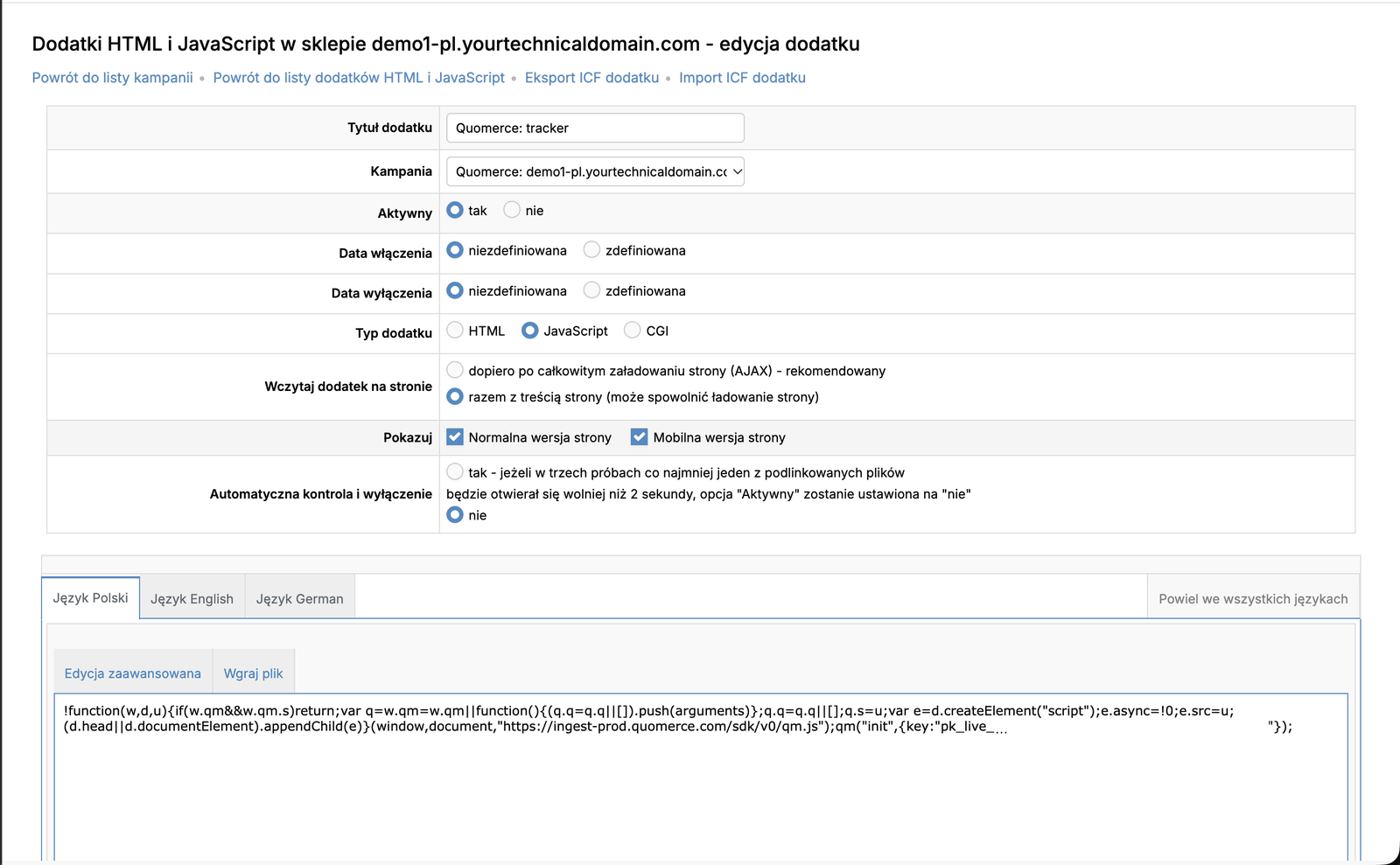
Dział zatytułowany „Dodatek 1: skrypt”Dodaj nowy dodatek i wypełnij górę formularza:
| Pole | Ustaw |
|---|---|
| Tytuł dodatku | Quomerce: tracker |
| Kampania | Quomerce |
| Aktywny | tak |
| Typ dodatku | JavaScript |
| Wczytaj dodatek na stronie | razem z treścią strony |
| Pokazuj | Normalna wersja strony i Mobilna wersja strony |
Wklej ten kod w zakładce Język Polski, z Twoim kluczem w miejscu pk_live_…. Jeśli sklep ma inne języki, kliknij Powiel we wszystkich językach.
!function(w,d,u){if(w.qm&&w.qm.s)return;var q=w.qm=w.qm||function(){(q.q=q.q||[]).push(arguments)};q.q=q.q||[];q.s=u;var e=d.createElement("script");e.async=!0;e.src=u;(d.head||d.documentElement).appendChild(e)}(window,document,"https://ingest-prod.quomerce.com/sdk/v0/qm.js");qm("init",{key:"pk_live_…"});Ten sam kod, już z Twoim kluczem, jest w Quomerce na stronie Instalacja (zakładka Fragment kodu). Skopiuj go bez znaczników <script>.
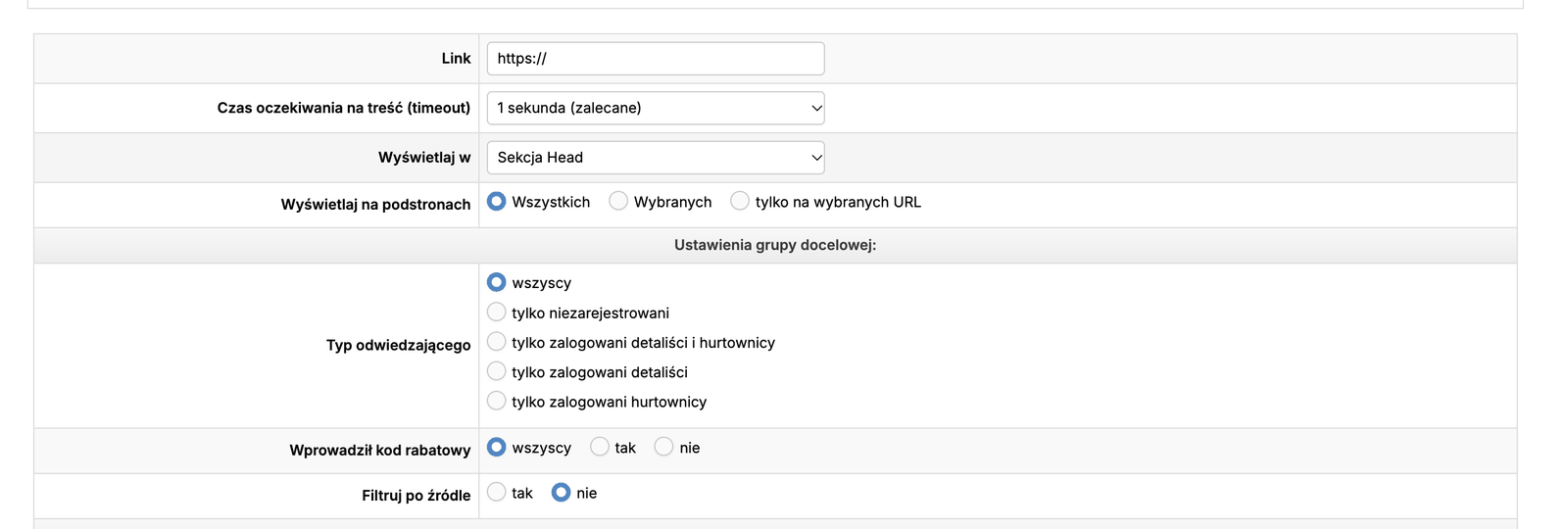
Niżej ustaw, gdzie ma się pokazywać:
| Pole | Ustaw |
|---|---|
| Wyświetlaj w | Sekcja Head |
| Wyświetlaj na podstronach | Wszystkich |
| Typ odwiedzającego | wszyscy |
Zapisz dodatek.
Dodatek 2: zgoda
Dział zatytułowany „Dodatek 2: zgoda”Dodaj drugi dodatek:
| Pole | Ustaw |
|---|---|
| Tytuł dodatku | Quomerce: consent |
| Kampania | Quomerce |
| Aktywny | tak |
| Typ dodatku | JavaScript |
| Pokazuj na urządzeniach | wszystkie trzy |
| Wczytaj dodatek na stronie | dopiero po całkowitym załadowaniu strony (AJAX). Tylko wtedy baner cookies może go wstrzymać. |
Kod, ten sam w każdym języku:
window.qm=window.qm||function(){(window.qm.q=window.qm.q||[]).push(arguments)};qm("consent",{analytics:true,replay:true});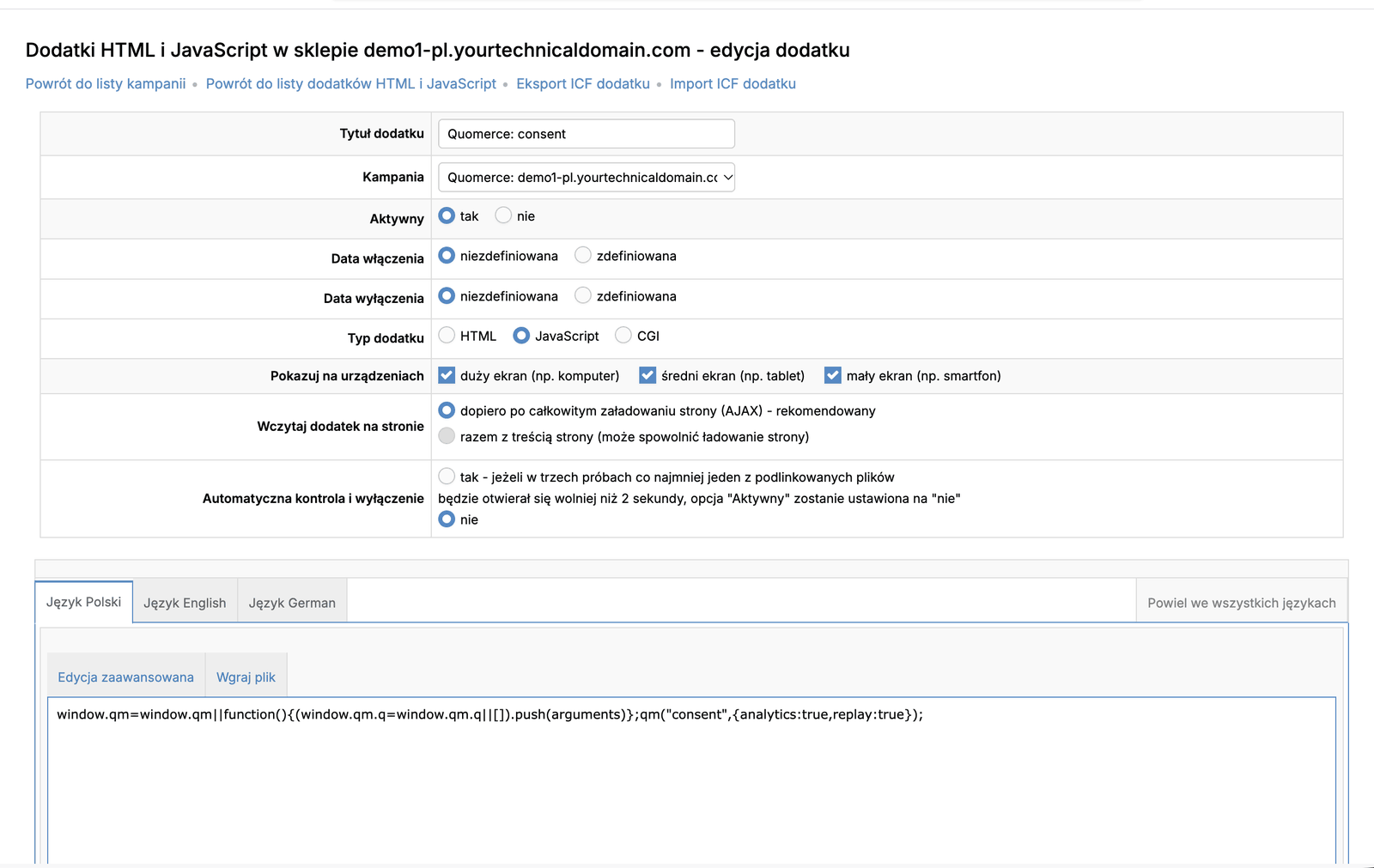
| Pole | Ustaw |
|---|---|
| Wyświetlaj w | Koniec sekcji Body |
| Wyświetlaj na podstronach | Wszystkich |
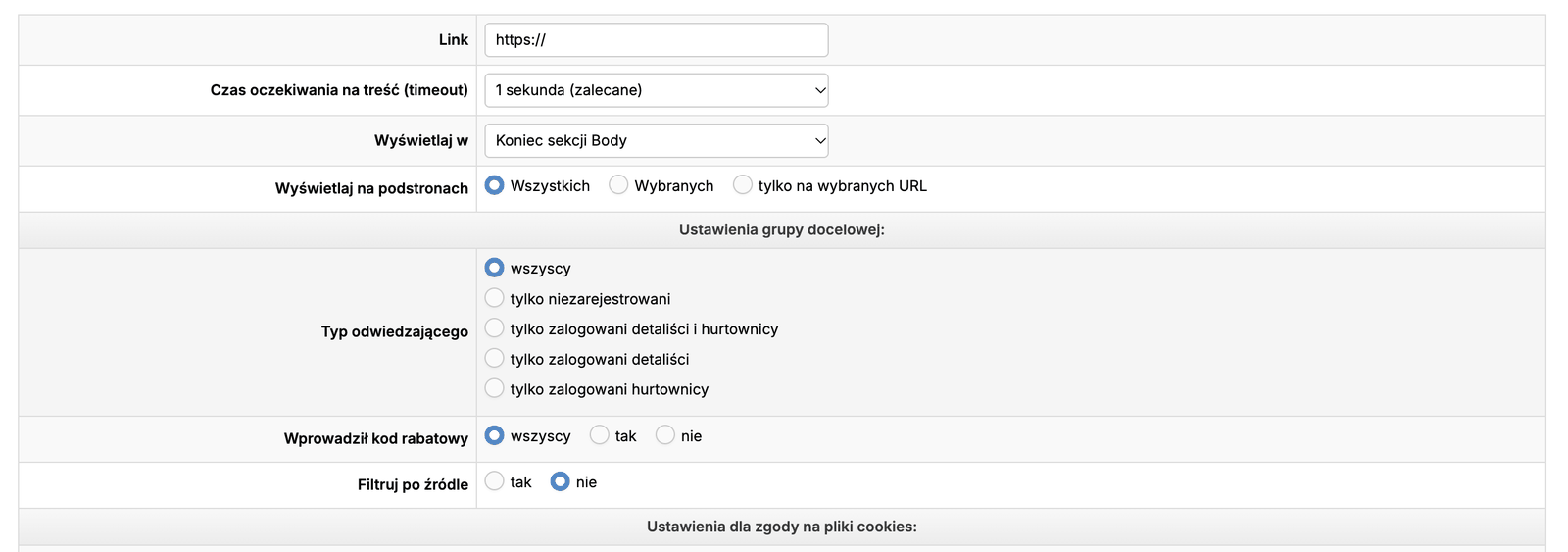
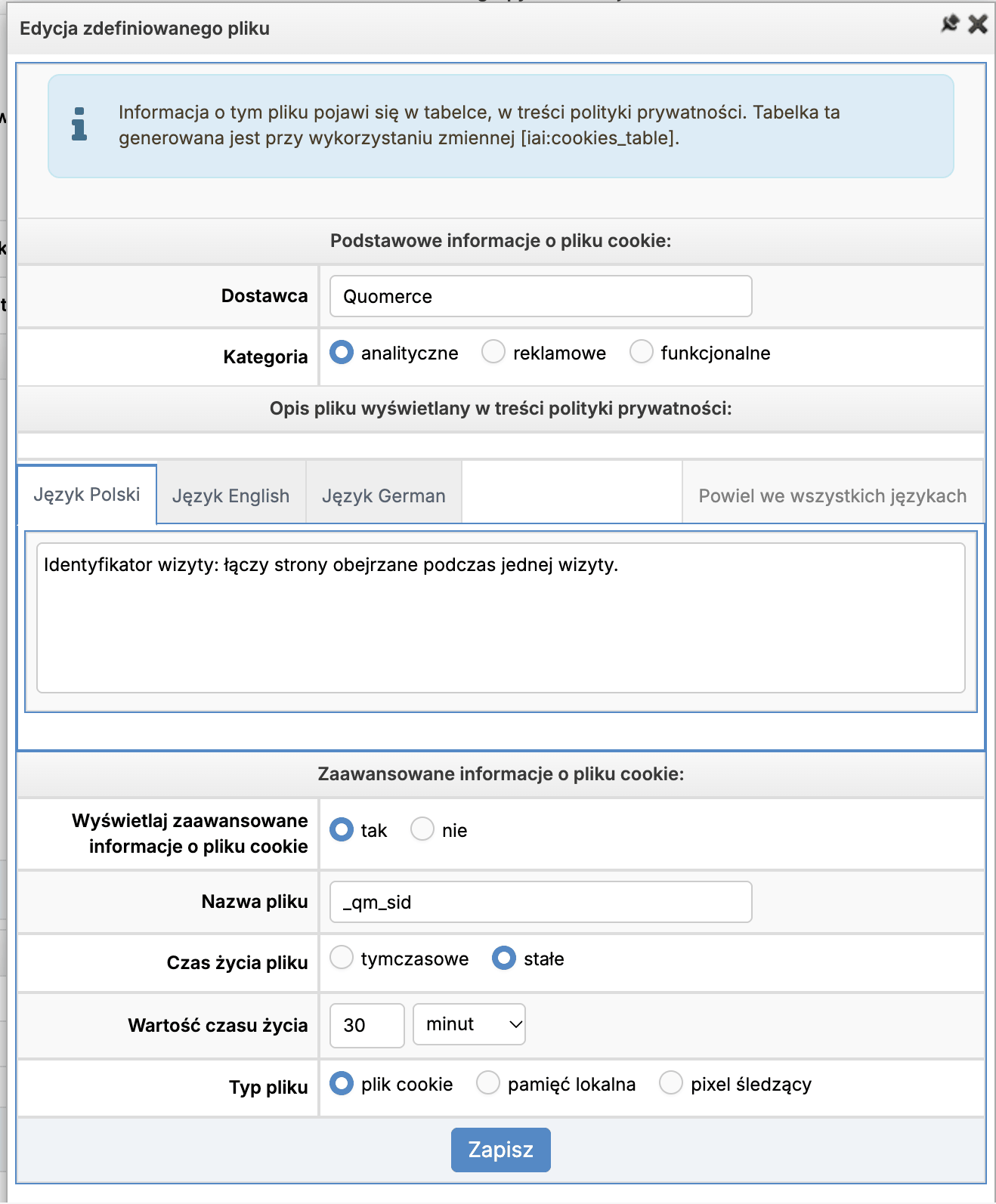
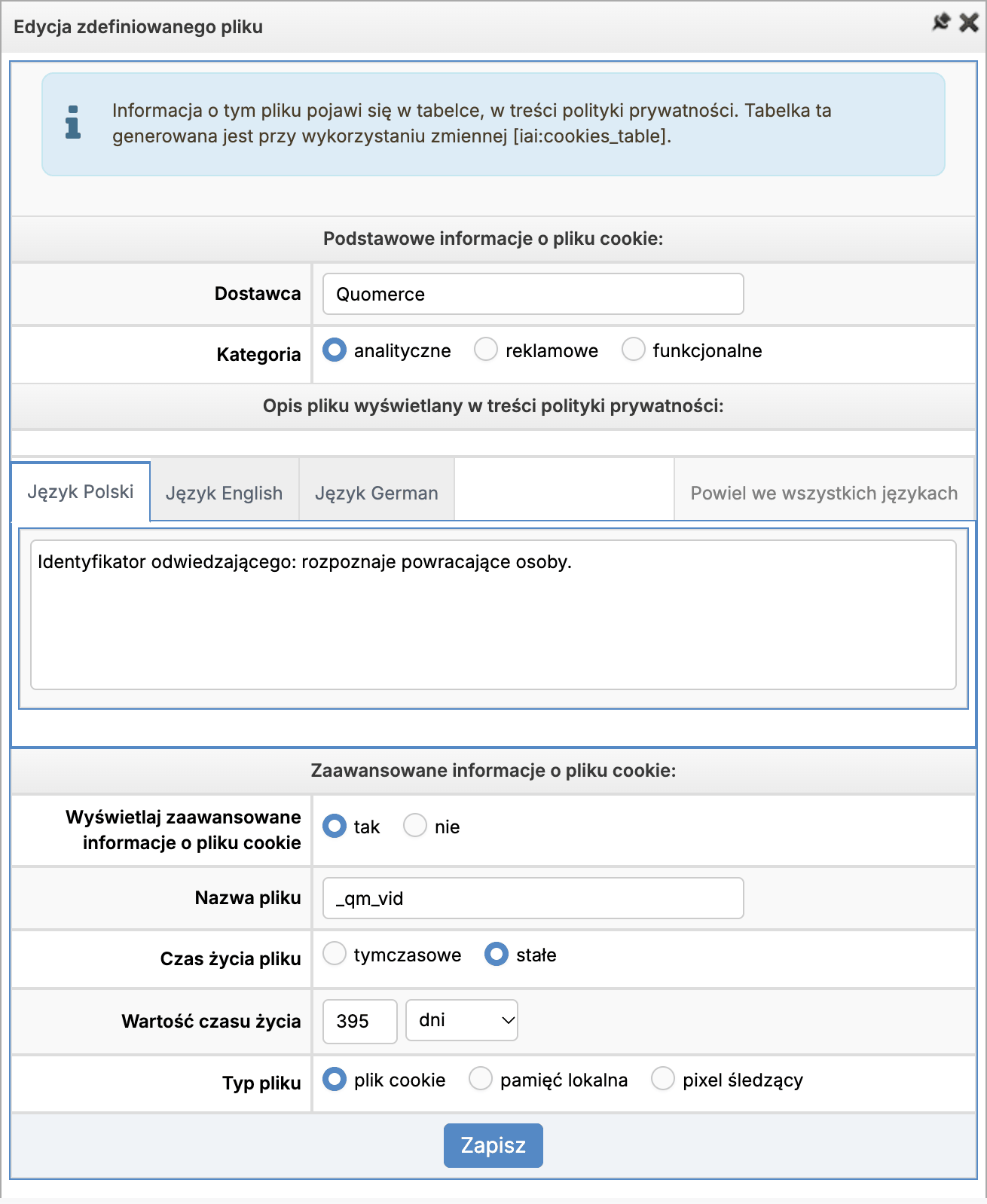
Potem w części Ustawienia dla zgody na pliki cookies kliknij dwa razy Zdefiniuj nowy plik i dodaj dwa pliki cookies Quomerce. Dzięki temu Quomerce pojawi się w banerze cookies, a IdoSell załaduje dodatek tylko klientom, którzy zgodzą się na cookies analityczne.
| Pole | Pierwszy plik | Drugi plik |
|---|---|---|
| Dostawca | Quomerce |
Quomerce |
| Kategoria | analityczne | analityczne |
| Opis (w każdym języku) | Identyfikator wizyty: łączy strony obejrzane podczas jednej wizyty. | Identyfikator odwiedzającego: rozpoznaje powracające osoby. |
| Wyświetlaj zaawansowane informacje | tak | tak |
| Nazwa pliku | _qm_sid |
_qm_vid |
| Czas życia pliku | stałe, 30 minut | stałe, 395 dni |
| Typ pliku | plik cookie | plik cookie |
Oba pliki są na liście. Kliknij Zmień.

Typy stron nie wymagają nic więcej: skrypt sam rozpoznaje strony IdoSell.
3. Koszyk, zamówienie i zakupy
Dział zatytułowany „3. Koszyk, zamówienie i zakupy”Dodanie do koszyka, przejście do zamówienia i zakupy Quomerce bierze ze zdarzeń Google Analytics 4, które IdoSell wysyła sam. Włącz integrację IdoSell z Google Analytics 4, jeśli jest wyłączona. Bez niej Quomerce nadal widzi wizyty, nagrania i błędy, a także strony koszyka i zamówienia, ale nie widzi zakupów.
4. Sprawdź, czy działa
Dział zatytułowany „4. Sprawdź, czy działa”-
Otwórz sklep w zwykłym oknie przeglądarki (albo w oknie prywatnym, żeby baner cookies pojawił się znowu).
-
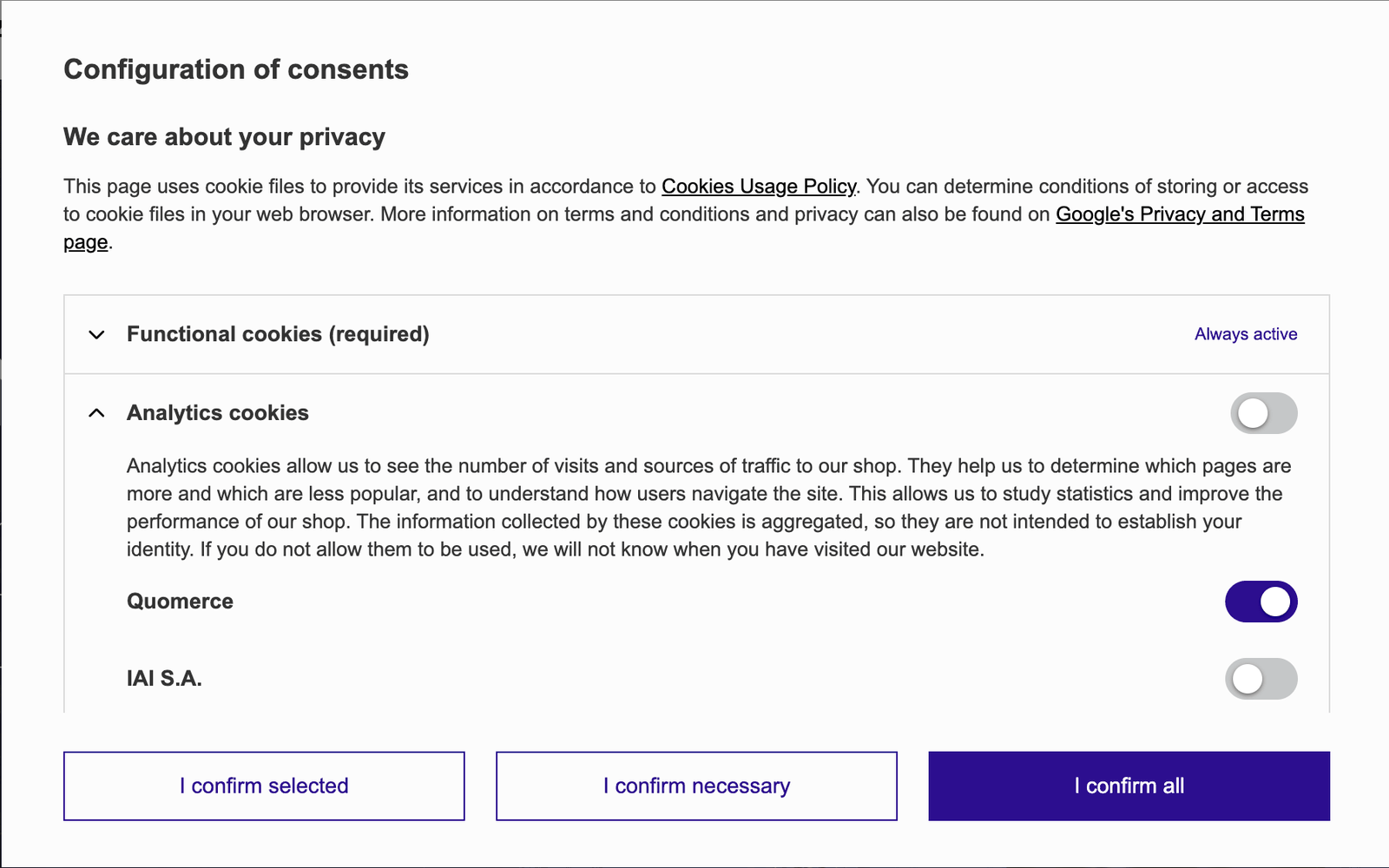
Zaakceptuj cookies. W kategorii Analityczne powinno być Quomerce.
-
Otwórz produkt, dodaj go do koszyka i przejdź do zamówienia.
-
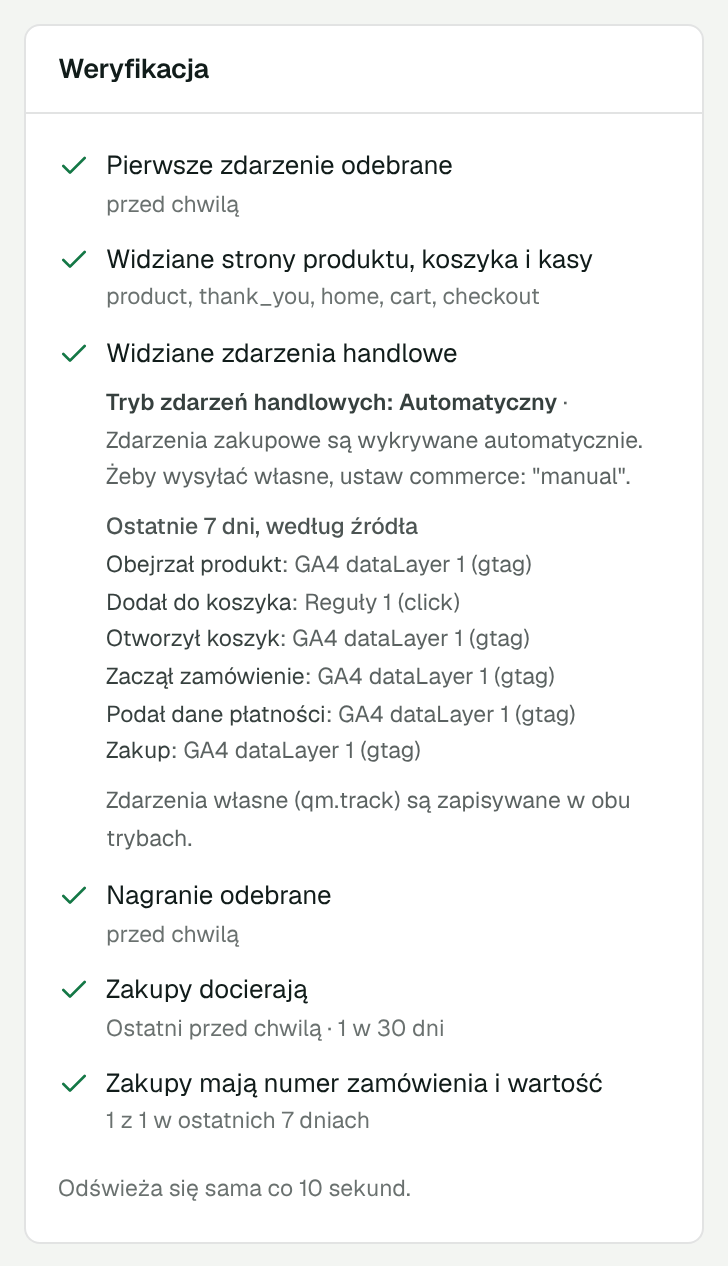
W Quomerce otwórz Instalacja. Lista Weryfikacja uzupełni się w ciągu minuty. Więcej w Sprawdź, czy działa.
Gdy coś nie działa
Dział zatytułowany „Gdy coś nie działa”Nic nie dociera do Quomerce
- Czy minęło 10–15 minut od zapisania dodatków? IdoSell pokazuje je dopiero po odświeżeniu cache.
- Czy adres sklepu jest w Dozwolonych domenach? Adres z
wwwi bezwwwto dwa różne adresy. - Czy dodatki są włączone? Sprawdź oba w Dodatki HTML i JavaScript.
- Czy masz blokadę reklam? Może blokować Quomerce. Spróbuj w innej przeglądarce.
Wizyty docierają, ale nie ma nagrań, a każda strona wygląda jak nowa wizyta
Tak ma być u klientów, którzy nie zgodzili się na cookies analityczne. Jeśli Ty się zgodziłeś, a nadal to widzisz:
- dodatek zgody musi mieć ładowanie AJAX, a oba pliki cookies muszą być w kategorii Analityczne;
- Quomerce musi być na liście w banerze cookies.
Nie widzę banera cookies
IdoSell pokazuje go raz. Otwórz sklep w oknie prywatnym, żeby zobaczyć go znowu.
Brak koszyka i zakupów
Włącz integrację IdoSell z Google Analytics 4 (zobacz Koszyk, zamówienie i zakupy).
Dalej nie działa? Napisz na [email protected].