
IdoSell (klucz API)
Sklep IdoSell połączysz kluczem API. Klucz robisz w panelu IdoSell i wklejasz w Quomerce. Quomerce dodaje wtedy do sklepu wszystko samo: skrypt, dodatek zgody, typy stron i opisy ciasteczek. Zajmie to około pięciu minut i nie potrzeba programisty.
1. Dodaj sklep w Quomerce
Dział zatytułowany „1. Dodaj sklep w Quomerce”Zaloguj się na app.quomerce.com i dodaj sklep jako stronę. Więcej w Dodaj stronę.
Jeśli jeden panel IdoSell ma kilka sklepów (np. polski i angielski), masz dwie możliwości:
- Jedna strona dla kilku sklepów. Nazywasz każdy sklep rynkiem, którym jest (krajem albo regionem), a Quomerce robi z niego segment. Widzisz wszystkie liczby razem i dla każdego rynku osobno. To lepszy wybór, gdy sklepy są rynkami jednej firmy.
- Osobna strona dla każdego sklepu. Dodaj stronę dla każdego sklepu i połącz każdą tymi samymi krokami. Ich dane nigdy się nie mieszają.
2. Zrób klucz API w IdoSell
Dział zatytułowany „2. Zrób klucz API w IdoSell”-
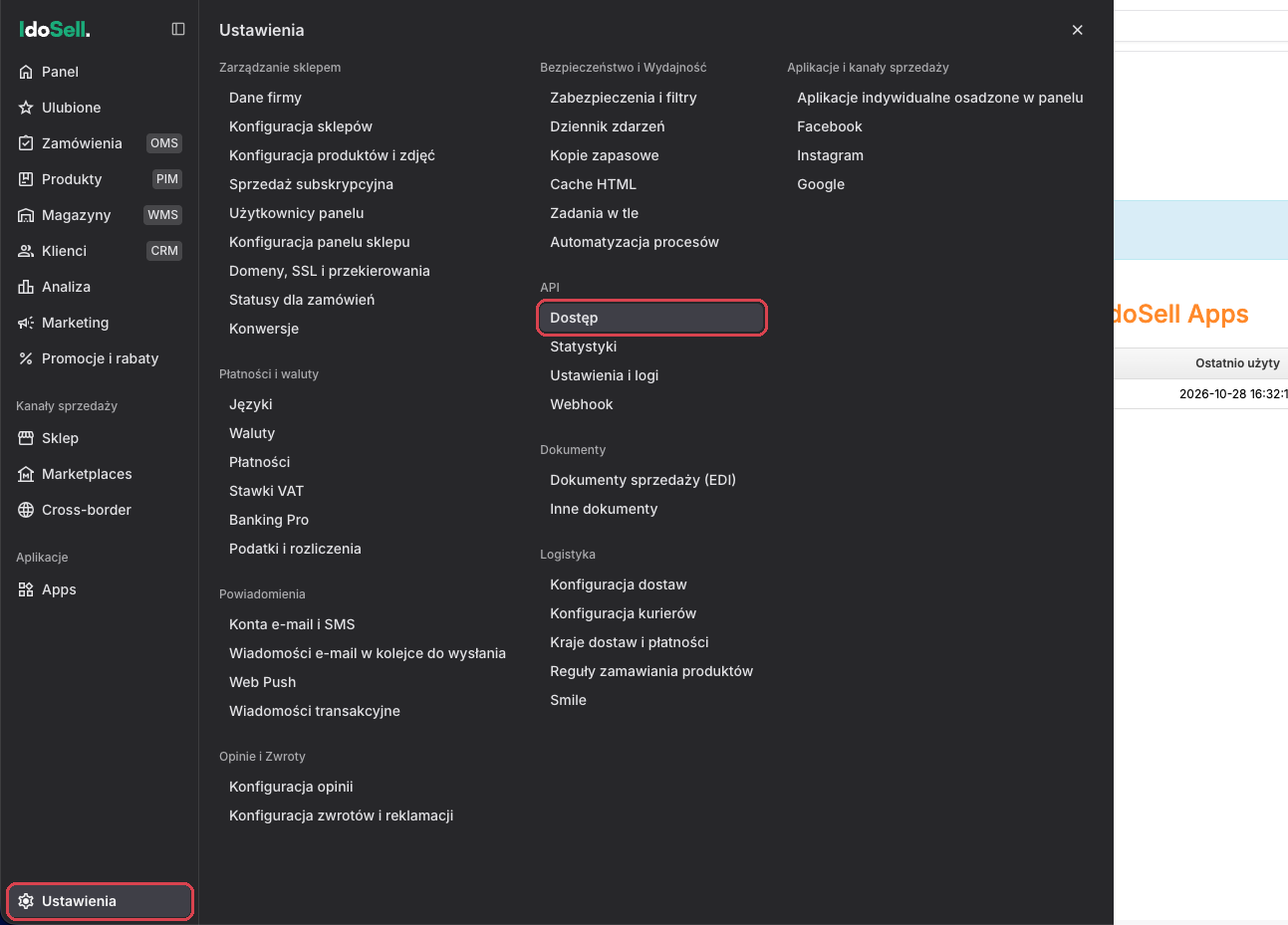
W panelu IdoSell otwórz Ustawienia i w sekcji API kliknij Dostęp. Nie widzisz? Wpisz „API” w wyszukiwarkę panelu.
-
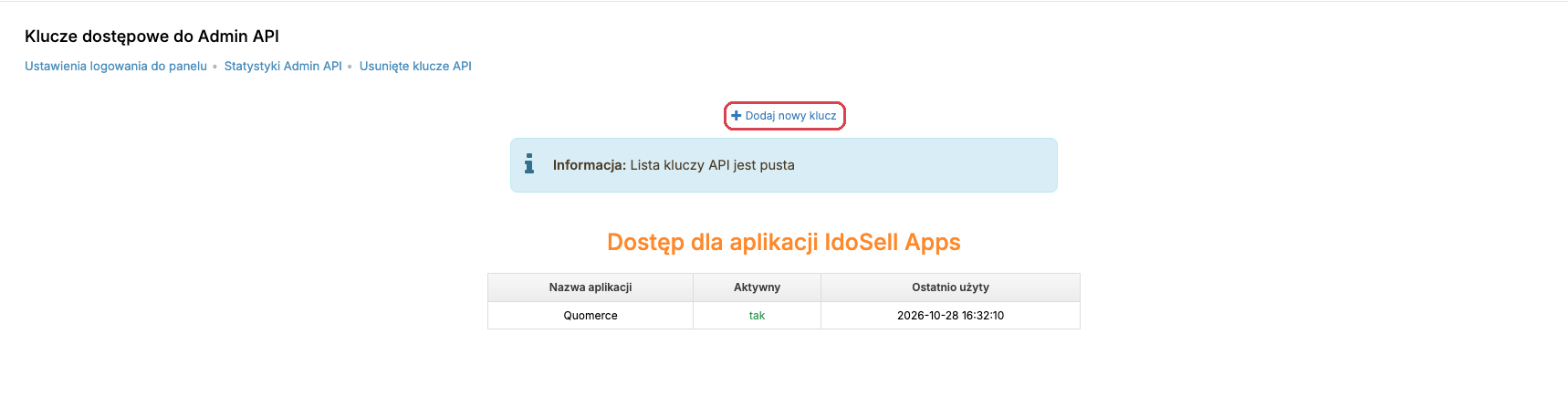
Kliknij Dodaj nowy klucz.
-
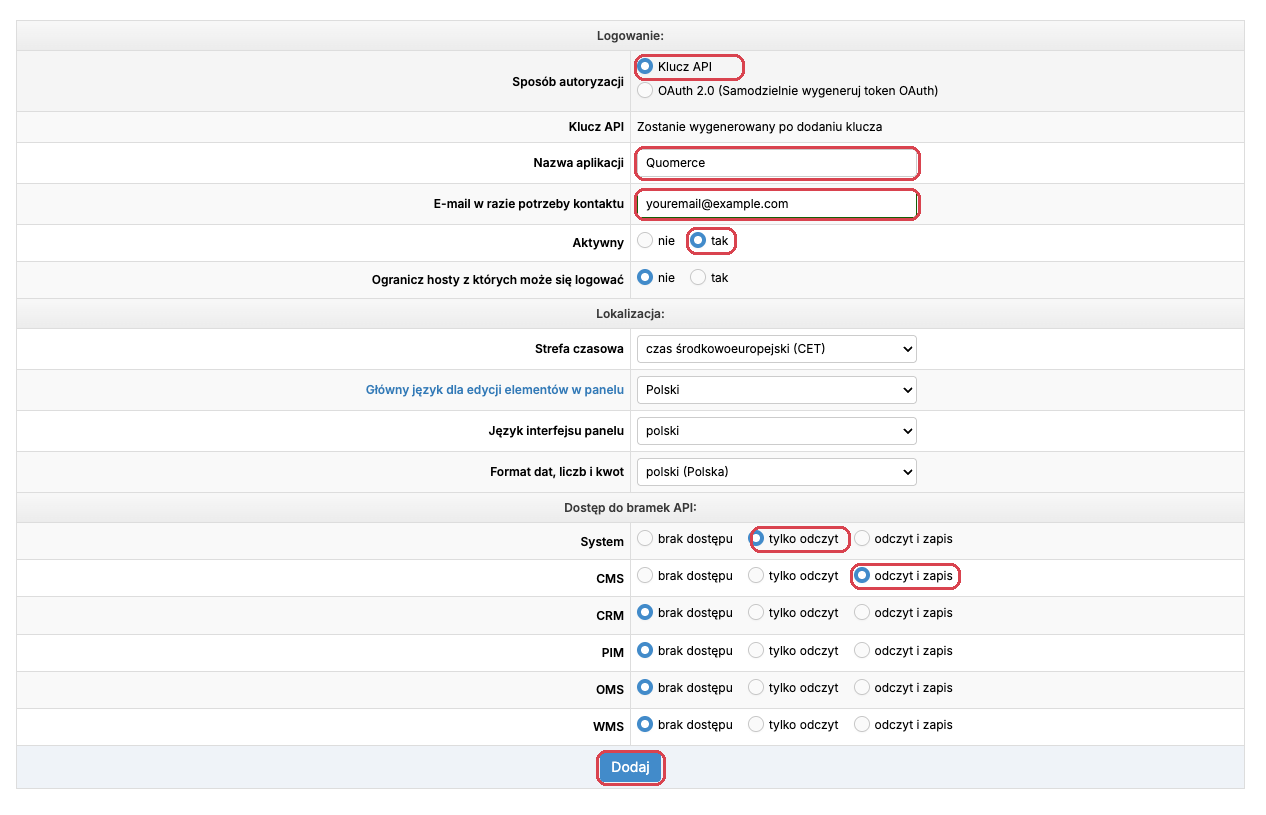
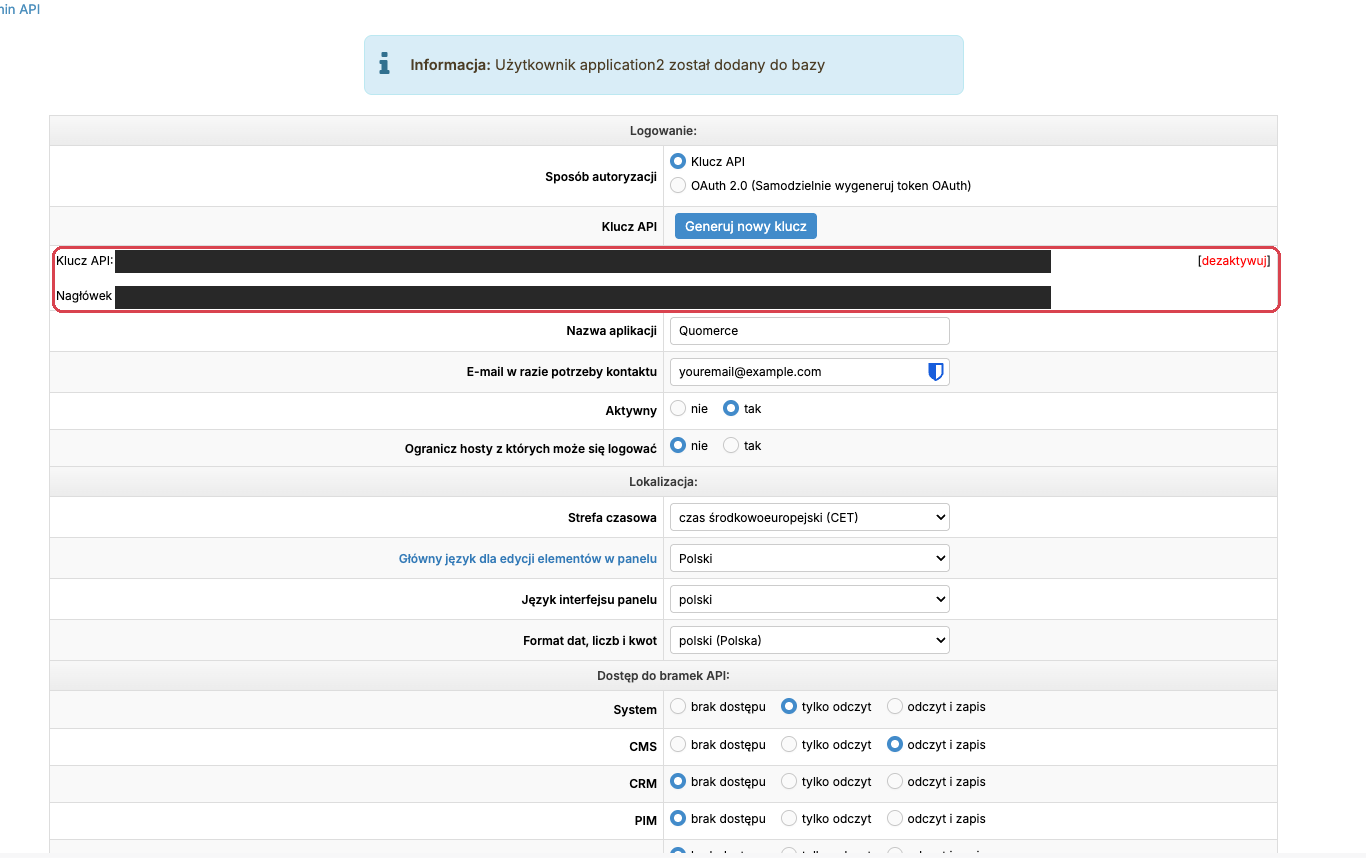
Wypełnij formularz:
Pole Ustaw Sposób autoryzacji Klucz API Nazwa aplikacji QuomerceE-mail w razie potrzeby kontaktu Twój e-mail Aktywny tak System tylko odczyt CMS odczyt i zapis CRM, PIM, OMS, WMS brak dostępu Quomerce potrzebuje tylko tych dwóch praw. Nie dawaj więcej.
-
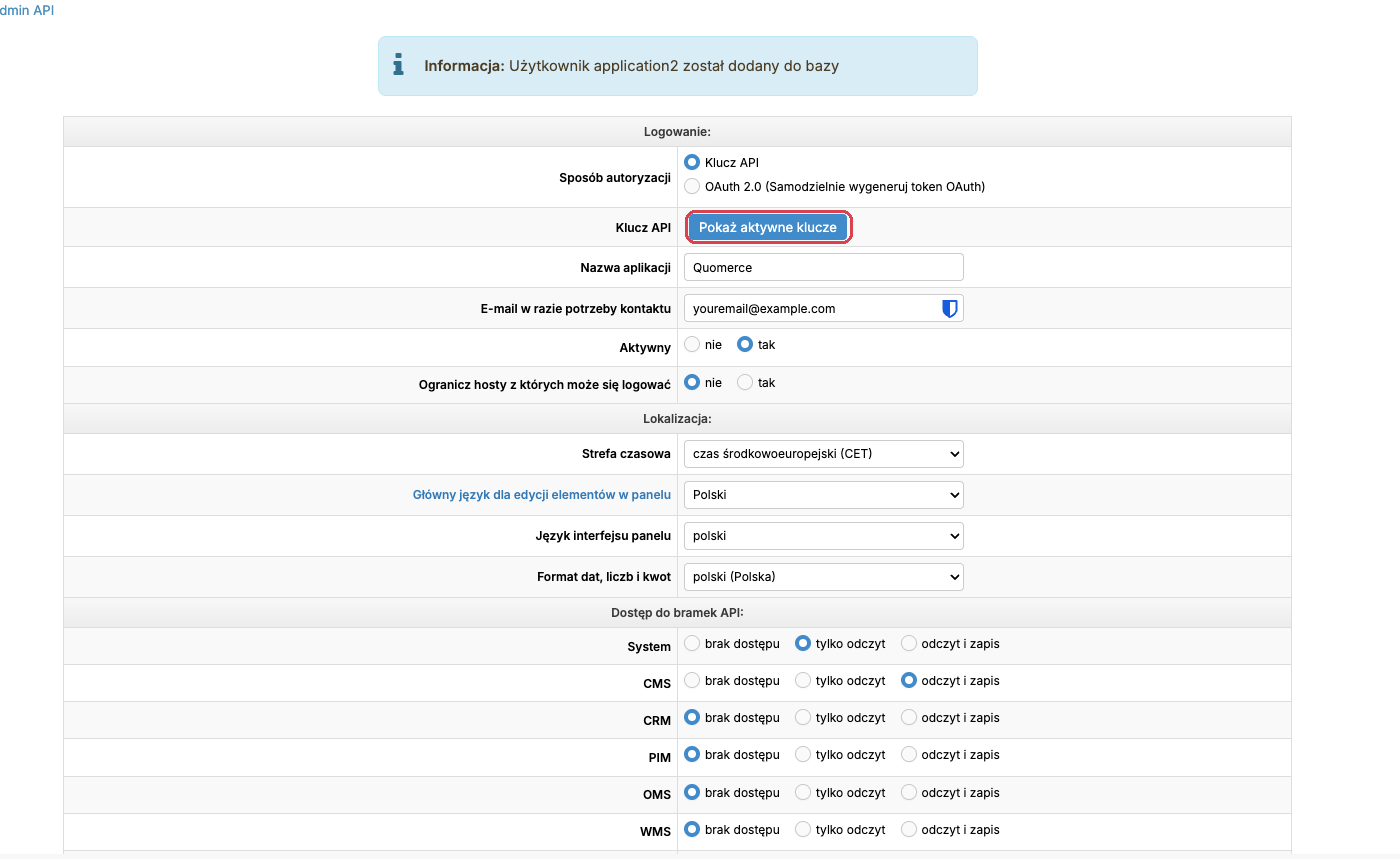
Kliknij Dodaj. IdoSell napisze, że użytkownik został dodany. Kliknij Pokaż aktywne klucze.
-
Skopiuj klucz, który pokaże się obok Klucz API.
3. Wklej go w Quomerce
Dział zatytułowany „3. Wklej go w Quomerce”-
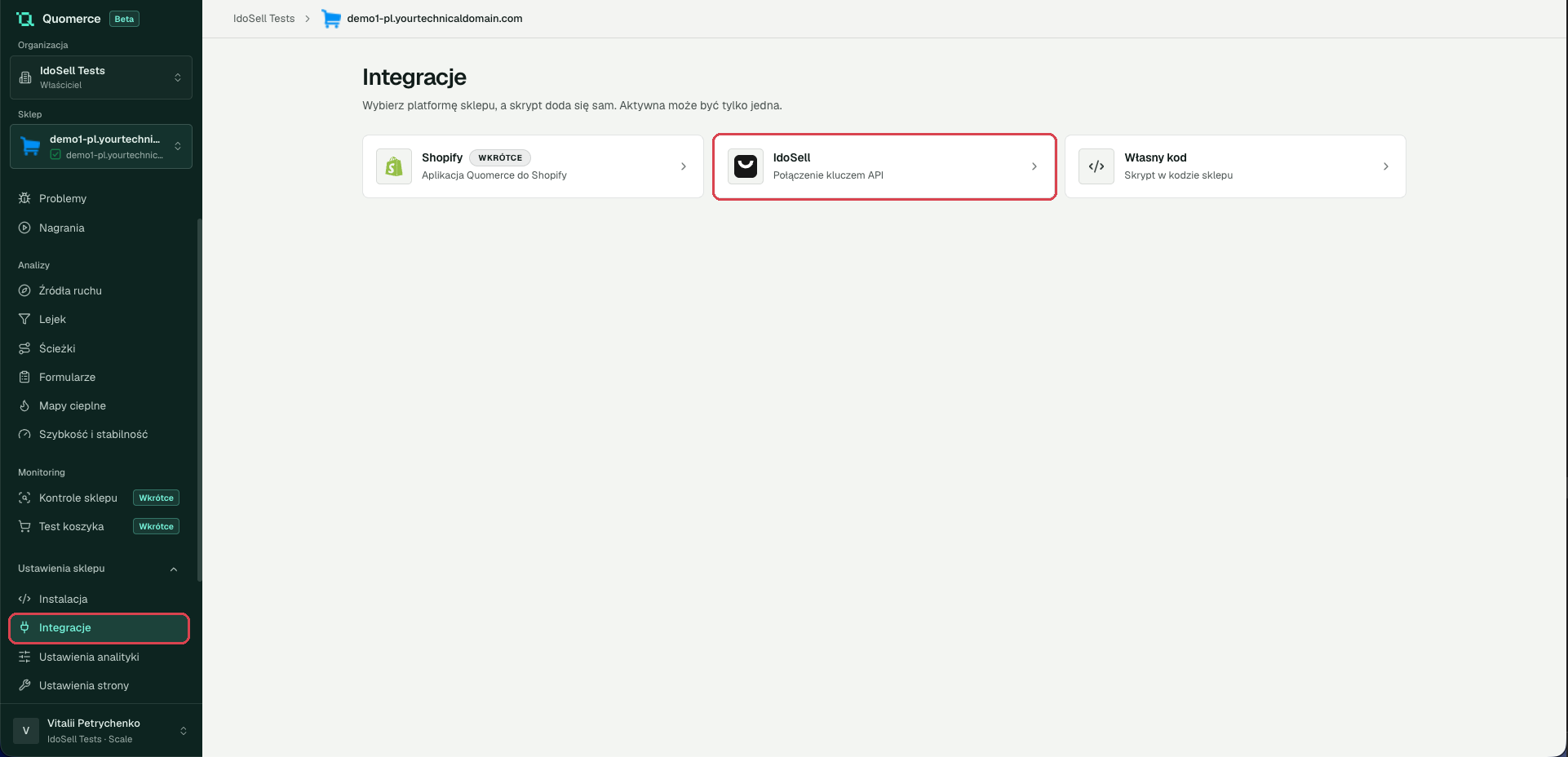
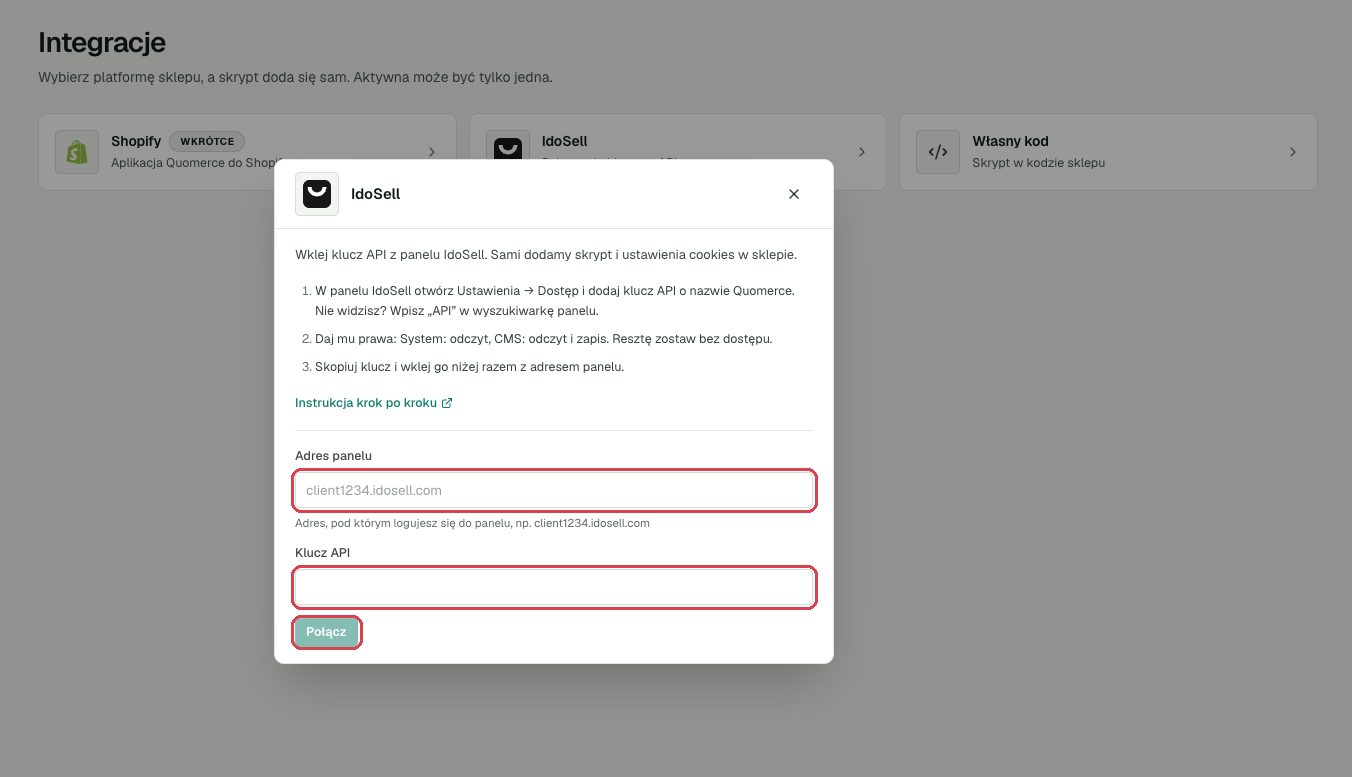
Otwórz stronę w Quomerce, przejdź do Ustawienia sklepu → Integracje i kliknij IdoSell.
-
Wpisz adres panelu, pod którym logujesz się do panelu (np.
client1234.idosell.com). Wklej klucz API. Jeśli panel ma kilka sklepów, wybierz Kilka sklepów jako rynki tej witryny i nazwij każdy (np. Polska i Niemcy), albo jeden sklep, którym jest ta strona. -
Kliknij Połącz.
Przy kilku sklepach dodaj domenę każdego sklepu do Przyjmowany z w Instalacja i konfiguracja, bo inaczej Quomerce odrzuci jego wizyty. Segmenty pojawią się w Instalacja i konfiguracja → Segmenty pod nazwami, które nadałeś, a tam możesz je zmienić i ustawić walutę.
4. Sprawdź, czy działa
Dział zatytułowany „4. Sprawdź, czy działa”-
Otwórz sklep w oknie prywatnym przeglądarki, żeby pokazał się baner cookies. Zaakceptuj cookies. Quomerce powinno być na liście ciasteczek analitycznych (Analityczne).
-
Otwórz produkt, dodaj go do koszyka i przejdź do kasy.
-
W Quomerce otwórz Instalacja. Lista Weryfikacja wypełni się w ciągu minuty. Więcej w Sprawdź, czy działa.
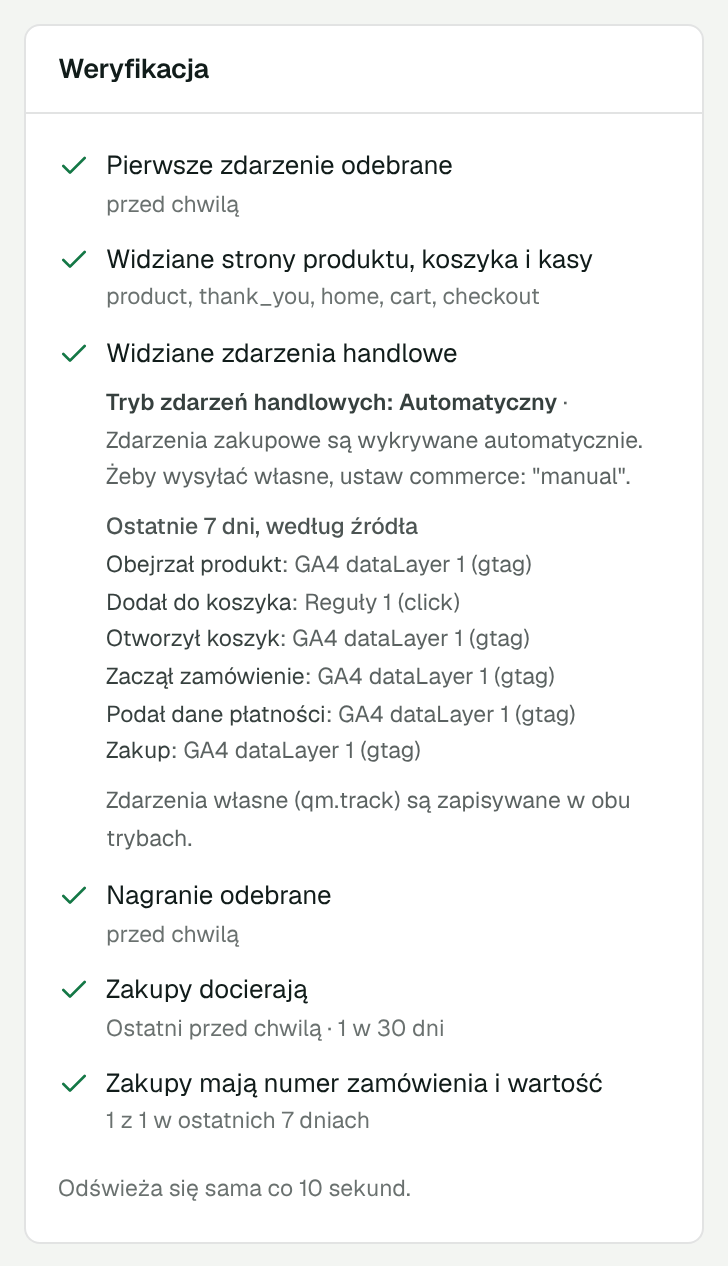
Koszyk, kasa i zamówienia pochodzą ze zdarzeń Google Analytics 4, które IdoSell wysyła samo. Włącz integrację Google Analytics 4 w IdoSell, jeśli jest wyłączona.
Odłączanie
Dział zatytułowany „Odłączanie”Na stronie Integracje kliknij IdoSell, potem Odłącz. Quomerce usunie to, co dodało. Zostaw klucz API w IdoSell do tego czasu, bo Quomerce potrzebuje go, żeby usunąć skrypt. Potem możesz usunąć klucz w IdoSell.
Jeśli coś nie działa
Dział zatytułowany „Jeśli coś nie działa”Quomerce pisze, że klucz nie jest przyjęty
- Czy klucz jest aktywny (Aktywny: tak)?
- Czy ma System: odczyt oraz CMS: odczyt i zapis?
- Czy skopiowałeś cały klucz?
Quomerce pisze, że nie może połączyć się z panelem
Sprawdź adres panelu. Wpisz adres, pod którym się logujesz, bez https://.
Nic nie trafia do Quomerce
- Czy poczekałeś 10–15 minut po połączeniu?
- Czy adres sklepu jest w Dozwolonych domenach w ustawieniach analityki strony? Z
wwwi bez to dwa różne adresy. - Czy masz blokadę reklam? Spróbuj w innej przeglądarce.
Nadal nie działa? Napisz na [email protected].